Как сдать проект на проверку
Инструкция для инженера: где найти, что нажимать, что делать, если что-то пошло не так. Со скриншотами реальных экранов.
Зачем это нужно
Сервис за пару минут прогоняет готовый проект по нашему чек-листу и показывает, что в нём не так: несовпадение площадей с ЕГРН, пропущенные листы, ошибки в экспликации, забытая выписка СРО. Это те замечания, из-за которых проект возвращают из Мосжилинспекции — дешевле поймать их сейчас, чем после подачи.
Он же подписывает проект электронной подписью и сам кладёт подписанный комплект в папку сделки. Отдельно относить файл никому не нужно.
| Раньше | Готовый проект отправляли ГИПу, он смотрел глазами и возвращал замечания. Подпись и раскладывание файлов — руками. |
| Теперь | Загружаете проект в приложение, через 1–3 минуты видите список замечаний со ссылками на листы, исправляете и подписываете одной кнопкой — файл уходит в сделку сам. |
Сдавать проект напрямую ГИПу больше нельзя — проект принимается только через приложение.
Когда открывать: как только у вас готов PDF проекта — до того, как отправлять его кому-либо. Проверка ничего не портит: она только читает файл.
1. Где это находится в Битриксе
2. Вкладка и ссылка — одно и то же
Вкладка «Проверка и подпись ПД» показывает ту же страницу проверки, что и ссылка: загрузка, замечания, сложность проекта, подпись — всё внутри Битрикса. Работайте во вкладке. Прямая ссылка нужна для административных задач и на случай, когда карточку открыть неоткуда.
3. Что видно при открытии
Сверху — адрес объекта и данные из документов-оснований: кадастровый номер, этаж, этажность, площади. Ниже — блок «Документы-основания»: загружены ли и распознаны ЕГРН и БТИ по этой сделке.
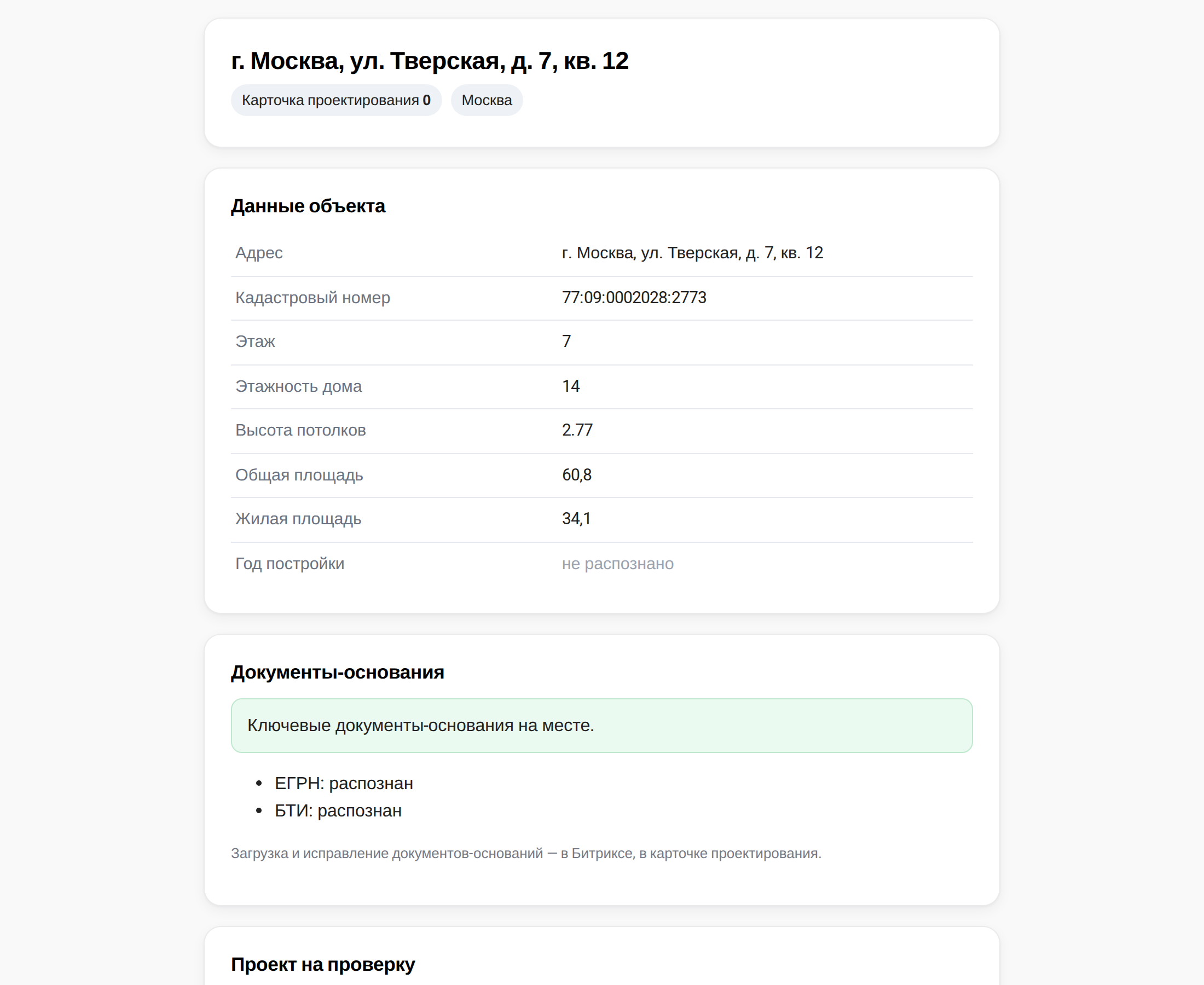
Если написано «Не хватает данных: ЕГРН, БТИ» — проверку всё равно можно запустить, просто часть правил останется без ответа. Недостающее загружается в карточке, в «Правильных документах».
4. Загрузка проекта
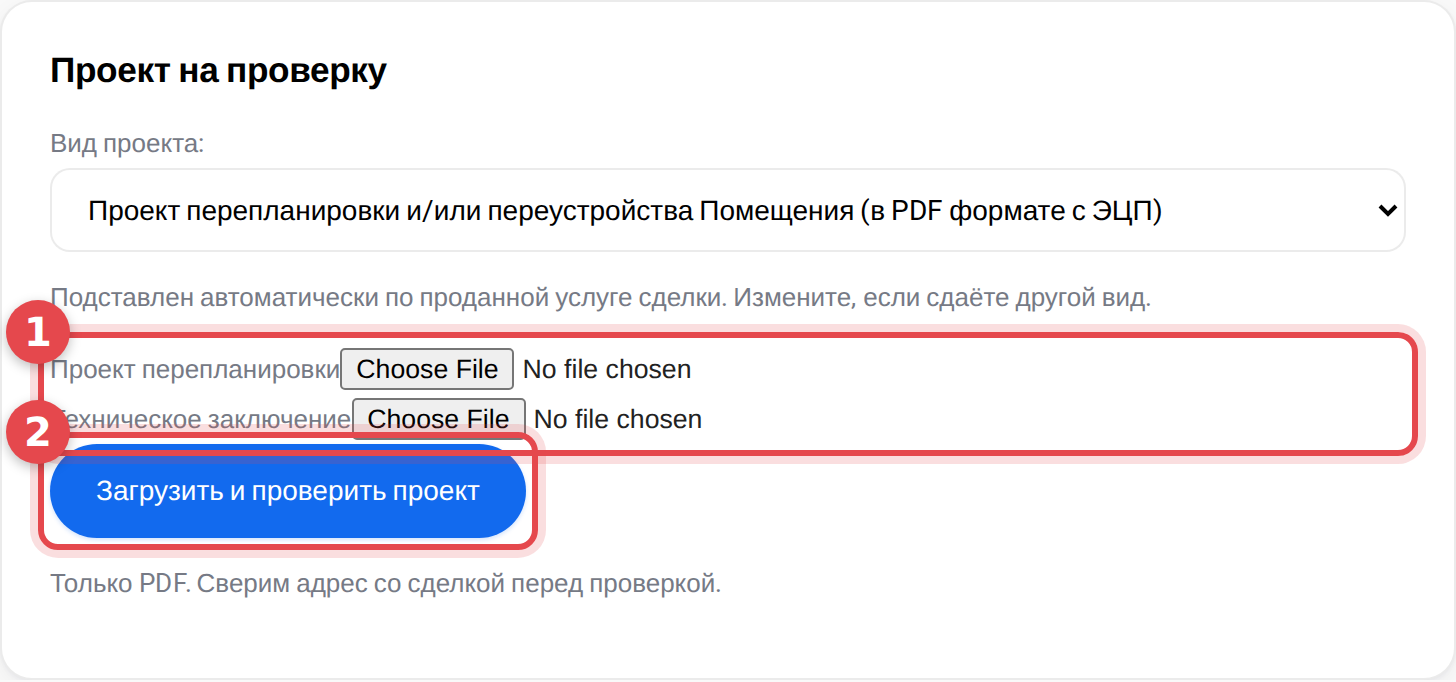
5. Пока идёт проверка
Появится надпись «Проверяется…» и этапы: получен → распознаётся → проверяется (12/37) → готово. Обычно 1–3 минуты, на больших проектах дольше.
6. Экран «Результат»
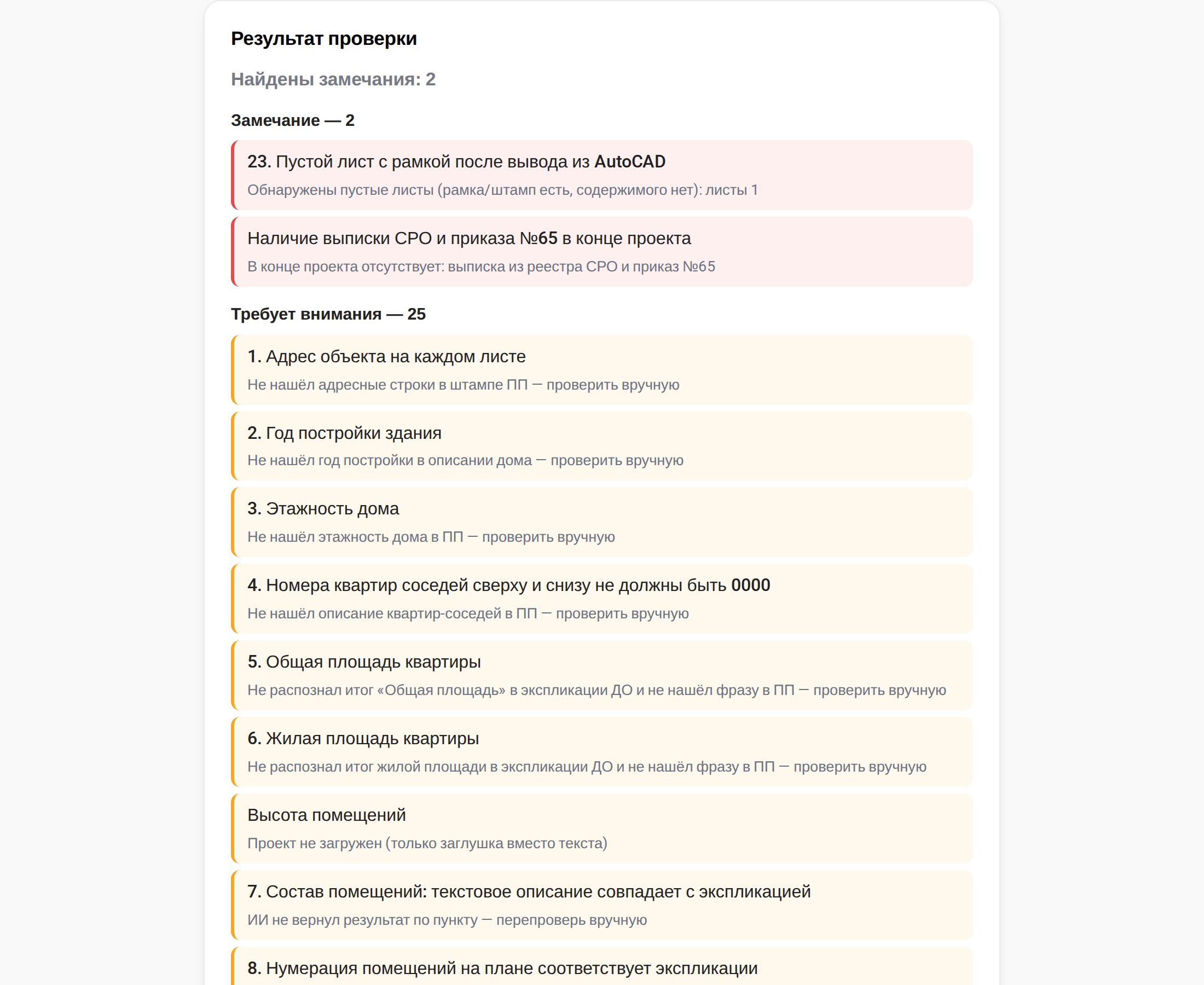
| Группа | Что значит |
|---|---|
| Замечания | Ошибки — их нужно исправить в проекте |
| Требует внимания | Сервис не смог проверить сам — посмотрите глазами |
| Не проверено, нет данных | Не хватило ЕГРН или БТИ в сделке |
| ОК | Правило пройдено |
| Пропущено | Правило к этому проекту не относится (например, газ, когда газа нет) |
Под каждым замечанием написано, что не так и как исправить.
7. Сложность проекта и баллы
Считается автоматически во время проверки, виден прямо во вкладке. По этим баллам считается ваш бонус.
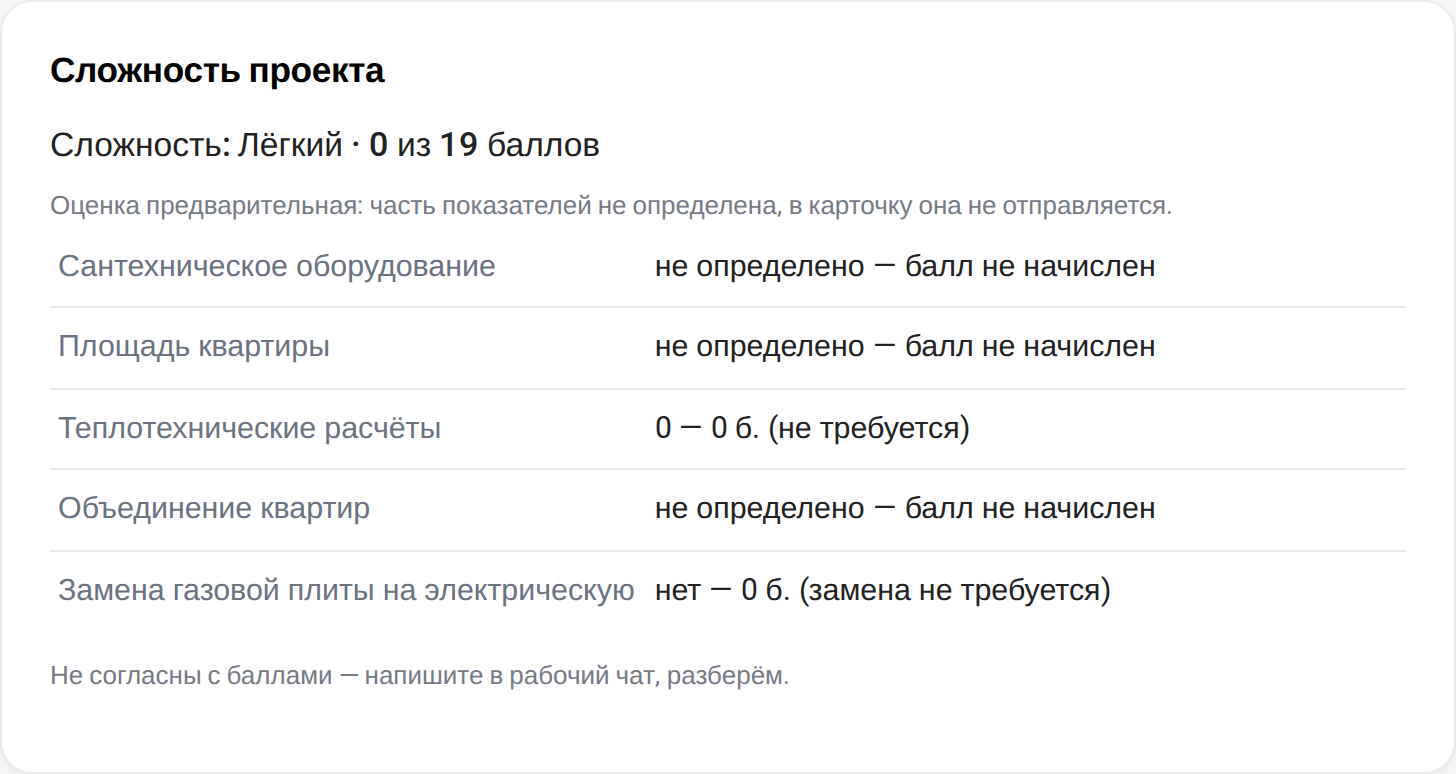
Пять показателей: площадь квартиры, сантехприборы, теплотехнические расчёты, объединение квартир, замена газовой плиты. Видно, что нашли и сколько баллов это дало.
Если вы не согласны с баллами
Напишите в рабочий чат «Проверка проектов»: адрес объекта и что именно посчитано неверно (например: «сантехприборов 9, а не 5 — лист 7»). Разберём и поправим оценку в карточке.
8. Подпись и отправка
Когда замечаний нет — зелёная плашка «Проверка пройдена — готов к подписанию».
Кнопка — Сохранить и отправить внизу экрана: подписывает проект ЭЦП и отправляет в сделку.
Если в отчёте есть пункты «требует внимания», кнопка сначала неактивна: поставьте галочку «Я просмотрел N пунктов под вопросом» — она разблокируется. Смысл: эти пункты сервис проверить не смог, ответственность за них ваша.
После нажатия файл подписывается ЭЦП, к нему добавляется выписка СРО, и подписанный комплект сам ложится в папку сделки. Финальный экран — «🏁 Проект подписан и сдан».
9. Подписать С ЗАМЕЧАНИЯМИ
Бывает, что подписать надо, хотя замечания остались. Так можно, но это исключение.
| Когда это уместно | Когда так делать нельзя |
|---|---|
| Замечание разобрано и признано неверным (сервис ошибся). Решение согласовано с ГИПом. Правка не влияет на суть, а срок подачи горит сегодня. |
Замечание верное, но «некогда исправлять». Просто чтобы закрыть задачу и не разбираться. Замечание вы не читали. |
Как это сделать
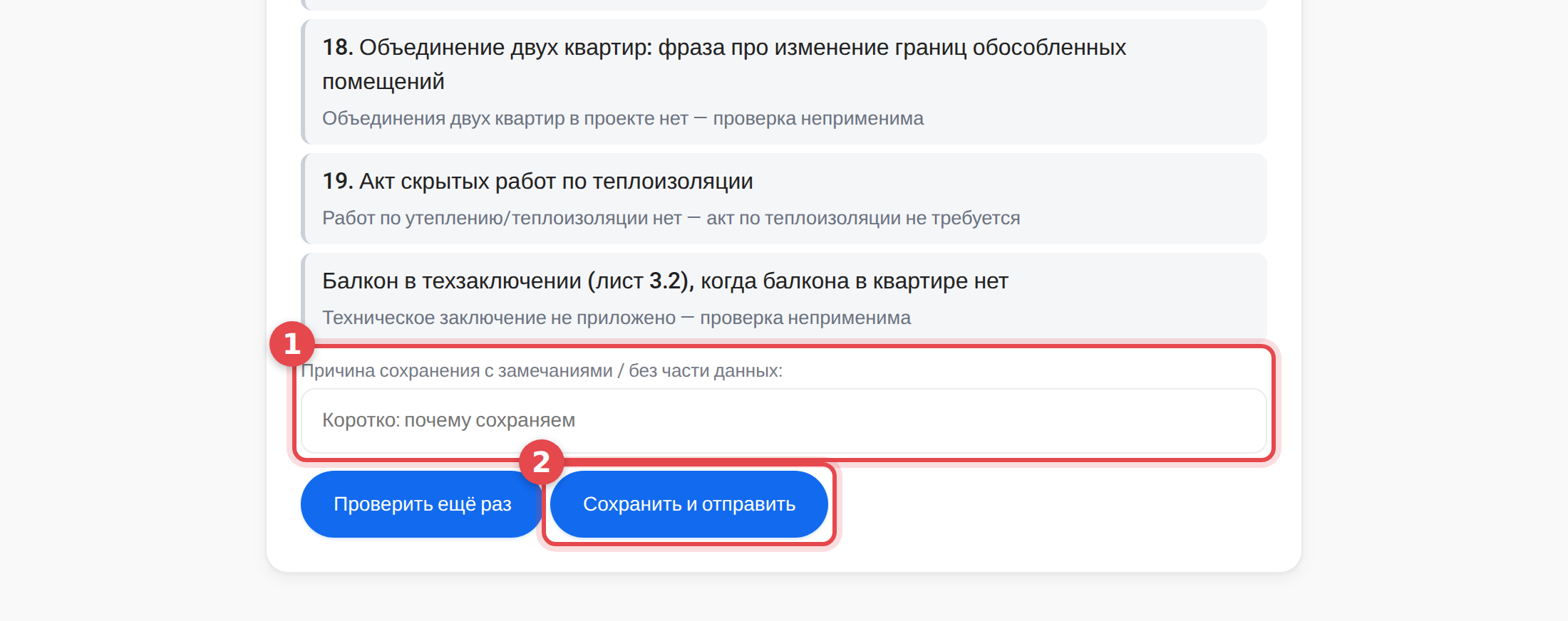
Нажмите Сохранить и отправить. Если есть замечания или непроверенные правила, появится поле «Причина сохранения с замечаниями / без части данных». Впишите причину и нажмите ещё раз — без причины сервис не сохранит.
10. Если что-то пошло не так
«Не хватает данных: ЕГРН, БТИ»
Сервис сверяет проект с основаниями: площади и этажность берёт из ЕГРН, экспликацию — из БТИ. Нет их в сделке — сверять не с чем. Проверка всё равно пройдёт, но эти правила получат пометку «не проверено». Загрузите ЕГРН и БТИ в карточке, в «Правильных документах», и запустите заново.
«Адрес в проекте не соответствует адресу сделки»
Проверка не пойдёт — так и задумано. Скорее всего, загружен файл от другого объекта. На экране показано, какой адрес в проекте и какой в сделке — сверьте и загрузите нужный.
«Сессия вкладки истекла»
Вкладка была открыта слишком долго. Это не ошибка проверки — файлы и результаты целы. Страница обновится сама, либо нажмите «Обновить страницу» и продолжайте с того же места.
«Не удалось отправить» / «Связь прервалась»
Сеть моргнула. Файл уже выбран — нажмите «Попробовать снова». Загруженная часть большого файла не потеряется.
Проверка идёт очень долго
До 3 минут — нормально, на тяжёлых проектах дольше. Нажмите «Обновить статус». Зависшие проверки сервис перезапускает сам, ничего не теряется.
«Ошибка проверки», написано про PDF
Файл не читается (битый или защищённый). Откройте PDF в Adobe Reader → Файл → Сохранить копию → загрузите копию.
Нужно заменить уже проверенную версию
Кнопка 📤 Загрузить исправленную версию или Заменить версию. Прошлые версии остаются в истории — кнопка 📋 История внизу справа.
Такого типа проекта в проверке ещё нет
Под кнопкой отправки есть неприметная ссылка «сохранить без проверки»: файл сохранится в сделку и подпишется без прогона правил.
| Когда это уместно | Когда так делать нельзя |
|---|---|
| Вид проекта отсутствует в списке «Что подаёте на проверку», и подходящего варианта нет вообще. | Нужный вид в списке есть, но проверка выдала замечания. Проект не читается или «что-то пошло не так» — это чинится, а не обходится. |